Mudanças entre as edições de "1.200.18-50"
(Criou página com '<br> <span style="font-face:arial; font-size:190%;">Empréstimos</span> {| style="border-spacing:8px;" |class="MainPageBG" style="width: 800px; border: 1px solid #cccccc; back...') |
|||
| (Uma edição intermediária de um usuário não apresentada) | |||
| Linha 20: | Linha 20: | ||
<span style="font-face:arial;"> | <span style="font-face:arial;"> | ||
<span style="font-size:130%;">'''Como acessar a tela de Empréstimos'''<br /> | <span style="font-size:130%;">'''Como acessar a tela de Empréstimos'''<br /> | ||
| − | <br> | + | <br> Para acessar a tela de Empréstimos clique em: “Menu Superior” > “Financeiro” (1) > “Empréstimos” (2).<br /> |
<br>[[Arquivo:FINANCEIRO_Emprestimos.01.png|450px|link=|alt=|]]<br /> | <br>[[Arquivo:FINANCEIRO_Emprestimos.01.png|450px|link=|alt=|]]<br /> | ||
<span style="font-face:arial;"> | <span style="font-face:arial;"> | ||
Edição atual tal como às 17h15min de 16 de julho de 2015
Empréstimos
|
 Índice
Como acessar a tela de Empréstimos
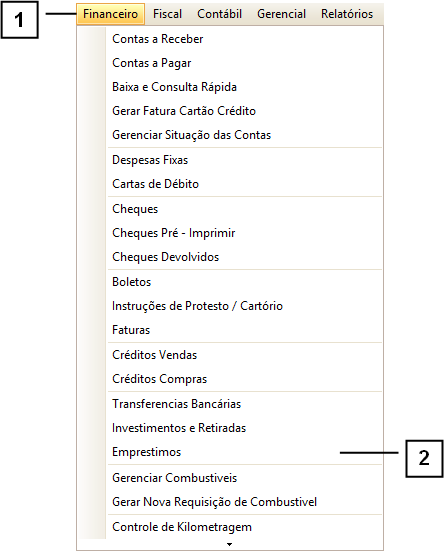
Para acessar a tela de Empréstimos clique em: “Menu Superior” > “Financeiro” (1) > “Empréstimos” (2).
Permissão do grupo FINANCEIRO – Emprestimos
Como utilizar a tela de Empréstimos
Na tela de Empréstimos é possível registrar os empréstimos realizados em um determinado Banco.
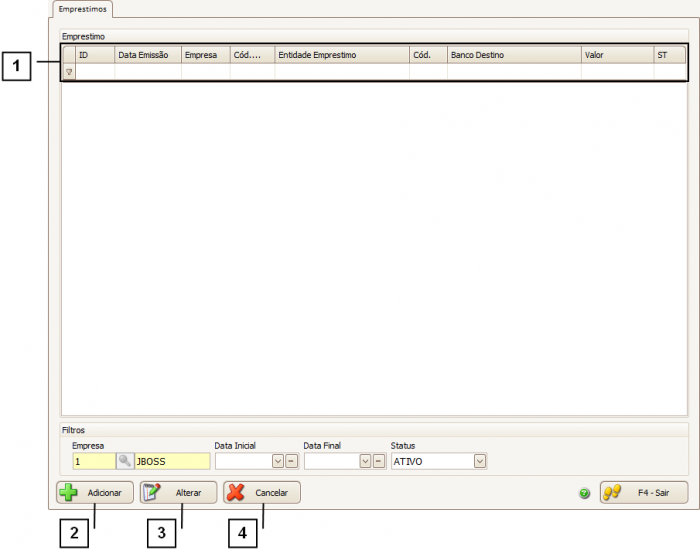
A tela conta com alguns filtros (1) que auxiliam a localizar um empréstimo especifico. Caso tenha alguma dúvida sobre como utilizar os filtros consulte o manual de "Como utilizar os filtros".
Para registrar um novo empréstimo clique em “Adicionar” (2), para alterar ou cancelar um empréstimo já registrado clique em “Alterar” (3) ou “Cancelar” (4).
Como registrar um Empréstimo
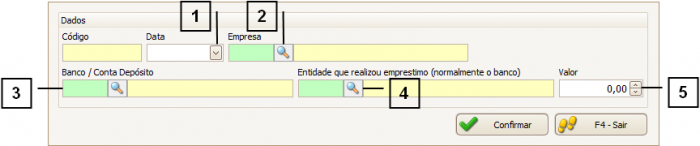
Para adicionar um Empréstimo informe a “Data” (1) em que foi realizado o empréstimo, a “Empresa” (2), o “Banco / Conta Depósito” (3), a “Entidade que realizou o empréstimo” (4) e o “Valor” (5).
Depois de preencher os campos descritos acima, clique em “Confirmar”.