Mudanças entre as edições de "1.700.2-128"
| Linha 26: | Linha 26: | ||
<span style="font-size:70%;">Permissão do grupo ESTOQUE – Conferir Pedido<br /></span> | <span style="font-size:70%;">Permissão do grupo ESTOQUE – Conferir Pedido<br /></span> | ||
<br><span style= id="1">'''Como utilizar a tela de Conferência de Pedido'''<br /> | <br><span style= id="1">'''Como utilizar a tela de Conferência de Pedido'''<br /> | ||
| − | <br> É possível “Cancelar” (1) uma Conferência já efetuada, caso tenha dúvidas consulte o tópico abaixo [[“Como Cancelar uma Conferência”]]. | + | <br> É possível “Cancelar” (1) uma Conferência já efetuada, caso tenha dúvidas consulte o tópico abaixo [[1.700.2-128#3|“Como Cancelar uma Conferência”]]. |
| + | <br> É possível “Registrar Falha” (2) de uma Conferência. | ||
| + | <br> No botão “Inf. Volume” (3) é possível conferir os volumes de um pedido. | ||
| + | <br> Para localizar pedidos já conferidos clique em “Localizar” (4) digite o número do pedido e confirme. | ||
| + | <br> É possível selecionar o que deseja “Mostrar” (5) na GRID, se serão exibidos "Todos" os pedidos ou os pedidos que ainda não foram faturados clicando no "Somente não Faturados" ou conferir as "Conferencias Canceladas".<br /> | ||
| + | <br>[[Arquivo:ESTOQUE-Conferencia de Pedido-Padrao02.02.png|700px|link=|alt=|]]<br /> | ||
| + | <br><span style= id="2">'''Como realizar a Conferência do Pedido'''<br /> | ||
| + | <br> Para realizar uma Conferência de pedido se atente os seguintes campos: | ||
| + | <br> Informe o “Número do Pedido” e o cliente será exibido automaticamente. | ||
| + | <br> Insira o código do “Separador” e do “Conferente”. | ||
| + | <br> Insira a sua senha pessoal e clique em “F5 - Conferência”.<br /> | ||
| + | <br>[[Arquivo:ESTOQUE-Conferencia de Pedido-Padrao02.03.png|700px|link=|alt=|]]<br /> | ||
| + | <br> Informe a “Quantidade”, “Espécie” e “Peso Liquido (em kilos)”. | ||
| + | <br> Para salvar a conferencia clique em “Salvar”.<br /> | ||
| + | <br>[[Arquivo:ESTOQUE-Conferencia de Pedido-Padrao02.04.png|450px|link=|alt=|]]<br /> | ||
| + | <br><span style= id="2">'''Como Cancelar uma Conferência'''<br /> | ||
| + | <br> Para cancelar uma Conferência, selecione o pedido conferido e clique em “Cancelar”.<br /> | ||
| + | <br>[[Arquivo:ESTOQUE-Conferencia de Pedido-Padrao02.04.png|450px|link=|alt=|]]<br /> | ||
| + | <!-- ■■■■■■■■■■■■■■■■■■■■■■■■■■■■■ VOLTAR ■■■■■■■■■■■■■■■■■■■■■■■■■■■■■ --> | ||
| + | <div style="float:right;">[[Arquivo:icone04.png | CLIQUE PARA VOLTAR AO TOPO |link=#top|alt=]]</div> | ||
Edição das 10h30min de 8 de agosto de 2015
Conferência de Pedido
|
 Índice
Como acessar a tela de Conferência de Pedido
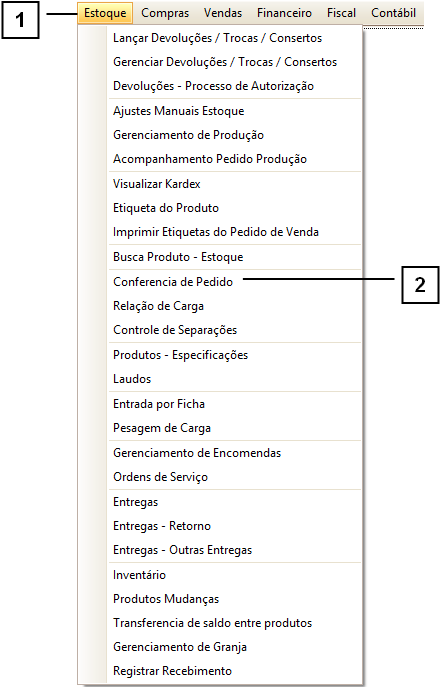
Para acessar a tela de Conferência de Pedido clique em: “Menu Superior” > “Estoque” (1) > “Conferência de Pedido” (2).
Permissão do grupo ESTOQUE – Conferir Pedido
Como utilizar a tela de Conferência de Pedido
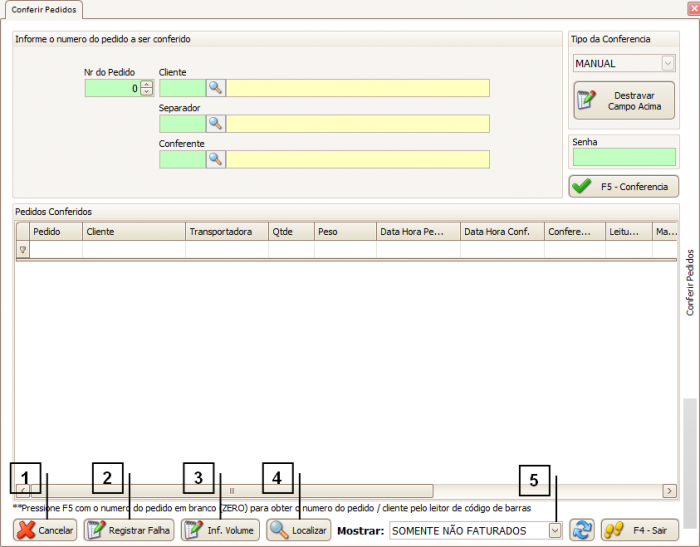
É possível “Cancelar” (1) uma Conferência já efetuada, caso tenha dúvidas consulte o tópico abaixo “Como Cancelar uma Conferência”.
É possível “Registrar Falha” (2) de uma Conferência.
No botão “Inf. Volume” (3) é possível conferir os volumes de um pedido.
Para localizar pedidos já conferidos clique em “Localizar” (4) digite o número do pedido e confirme.
É possível selecionar o que deseja “Mostrar” (5) na GRID, se serão exibidos "Todos" os pedidos ou os pedidos que ainda não foram faturados clicando no "Somente não Faturados" ou conferir as "Conferencias Canceladas".
Como realizar a Conferência do Pedido
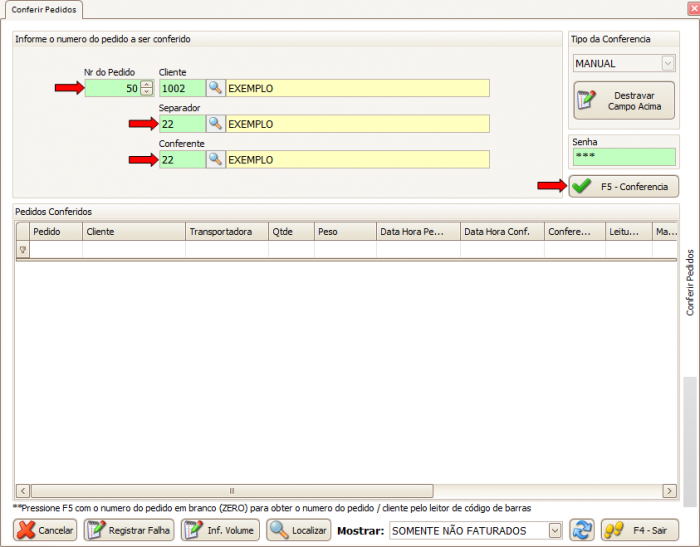
Para realizar uma Conferência de pedido se atente os seguintes campos:
Informe o “Número do Pedido” e o cliente será exibido automaticamente.
Insira o código do “Separador” e do “Conferente”.
Insira a sua senha pessoal e clique em “F5 - Conferência”.
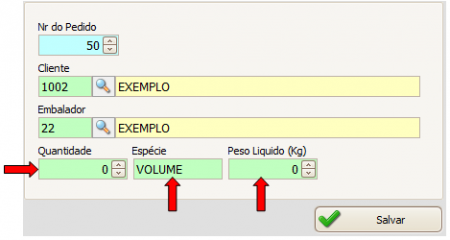
Informe a “Quantidade”, “Espécie” e “Peso Liquido (em kilos)”.
Para salvar a conferencia clique em “Salvar”.
Como Cancelar uma Conferência
Para cancelar uma Conferência, selecione o pedido conferido e clique em “Cancelar”.