Mudanças entre as edições de "Baixa Multipla"
(Criou página com '<br> <span style="font-face:arial; font-size:190%;">Baixa Múltipla</span> {| style="border-spacing:8px;" |class="MainPageBG" style="width: 800px; border: 1px solid #cccccc; b...') |
|||
| (4 edições intermediárias de um usuário não apresentadas) | |||
| Linha 22: | Linha 22: | ||
<br> Ao clicar no botão “Baixa Múltipla” a seguinte tela se abrirá, informe a “Empresa” (1) para que as duplicatas sejam exibidas na “GRID”. | <br> Ao clicar no botão “Baixa Múltipla” a seguinte tela se abrirá, informe a “Empresa” (1) para que as duplicatas sejam exibidas na “GRID”. | ||
<br> Para selecionar uma duplicata em que deseja efetuar baixa completa, basta selecioná-la na “GRID” e pressionar o botão “F7” do teclado ou preencha o campo “Valor Baixar” (2) com o valor total da duplicata em questão.<br /> | <br> Para selecionar uma duplicata em que deseja efetuar baixa completa, basta selecioná-la na “GRID” e pressionar o botão “F7” do teclado ou preencha o campo “Valor Baixar” (2) com o valor total da duplicata em questão.<br /> | ||
| − | <br>'''Nota:''' Para excluir uma duplicata | + | <br>'''Nota:''' Para excluir uma duplicata da lista de contas a serem baixadas, selecione-a e pressione a tecla “F8” do teclado.<br /> |
<br> Para selecionar uma duplicata que deseja efetuar uma baixa parcial, informe no campo “Valor Baixar” (2) o valor total que deseja baixar. | <br> Para selecionar uma duplicata que deseja efetuar uma baixa parcial, informe no campo “Valor Baixar” (2) o valor total que deseja baixar. | ||
<br> Para selecionar uma duplicata que deseja baixar com juros ou descontos, basta preencher esses campos (3) na duplicata em questão.<br /> | <br> Para selecionar uma duplicata que deseja baixar com juros ou descontos, basta preencher esses campos (3) na duplicata em questão.<br /> | ||
<br>[[Arquivo:DF_FINANCEIRO-Baixa_Multipla.01.png|750px|link=|alt=|]]<br /> | <br>[[Arquivo:DF_FINANCEIRO-Baixa_Multipla.01.png|750px|link=|alt=|]]<br /> | ||
| − | <br> Depois de selecionar as duplicatas que deseja baixar, informe a Data (1) em que foram realizados os pagamentos, a “Conta | + | <br> Depois de selecionar as duplicatas que deseja baixar, informe a Data (1) em que foram realizados os pagamentos, a “Conta Bancária” (2) e a “Forma de Pagamento” (3).<br /> |
| − | + | ||
<br>[[Arquivo:DF_FINANCEIRO-Baixa_Multipla.02.png|750px|link=|alt=|]]<br /> | <br>[[Arquivo:DF_FINANCEIRO-Baixa_Multipla.02.png|750px|link=|alt=|]]<br /> | ||
<br><span style= id="2">'''Como alterar uma Baixa Múltipla'''<br /> | <br><span style= id="2">'''Como alterar uma Baixa Múltipla'''<br /> | ||
| Linha 36: | Linha 35: | ||
<br> Uma mensagem será exibida, informando que essa baixa foi realizada em conjunto com outras baixas e questionando se deseja alterá-la. Clique na opção “SIM”.<br /> | <br> Uma mensagem será exibida, informando que essa baixa foi realizada em conjunto com outras baixas e questionando se deseja alterá-la. Clique na opção “SIM”.<br /> | ||
<br>[[Arquivo:DF_FINANCEIRO-Baixa_Multipla.05.png|550px|link=|alt=|]]<br /> | <br>[[Arquivo:DF_FINANCEIRO-Baixa_Multipla.05.png|550px|link=|alt=|]]<br /> | ||
| − | <br> A tela de “Baixa Múltipla” se abrirá. Informe a “Empresa” (1) para que as contas sejam exibidas na “GRID” | + | <br> A tela de “Baixa Múltipla” se abrirá. Informe a “Empresa” (1) para que as contas sejam exibidas na “GRID”. |
<br> Nessa “GRID” serão listadas todas as contas em aberto, juntamente com as contas que compunham a baixa múltipla que desejamos alterar. | <br> Nessa “GRID” serão listadas todas as contas em aberto, juntamente com as contas que compunham a baixa múltipla que desejamos alterar. | ||
| − | <br> É possível identificar as contas que compunham a baixa múltipla, pois o campo “Valor Baixar” ( | + | <br> É possível identificar as contas que compunham a baixa múltipla, pois o campo “Valor Baixar” (2) estará preenchido. |
<br> Faça as alterações necessárias e confirme.<br /> | <br> Faça as alterações necessárias e confirme.<br /> | ||
<br>[[Arquivo:DF_FINANCEIRO-Baixa_Multipla.06.png|750px|link=|alt=|]]<br /> | <br>[[Arquivo:DF_FINANCEIRO-Baixa_Multipla.06.png|750px|link=|alt=|]]<br /> | ||
<!-- ■■■■■■■■■■■■■■■■■■■■■■■■■■■■■ VOLTAR ■■■■■■■■■■■■■■■■■■■■■■■■■■■■■ --> | <!-- ■■■■■■■■■■■■■■■■■■■■■■■■■■■■■ VOLTAR ■■■■■■■■■■■■■■■■■■■■■■■■■■■■■ --> | ||
<div style="float:right;">[[Arquivo:icone04.png | CLIQUE PARA VOLTAR AO TOPO |link=#top|alt=]]</div> | <div style="float:right;">[[Arquivo:icone04.png | CLIQUE PARA VOLTAR AO TOPO |link=#top|alt=]]</div> | ||
Edição atual tal como às 15h18min de 15 de março de 2016
Baixa Múltipla
|
 Índice
Como efetuar uma Baixa Múltipla
A opção de efetuar baixa múltipla serve para poder quitar diversas contas simultaneamente.
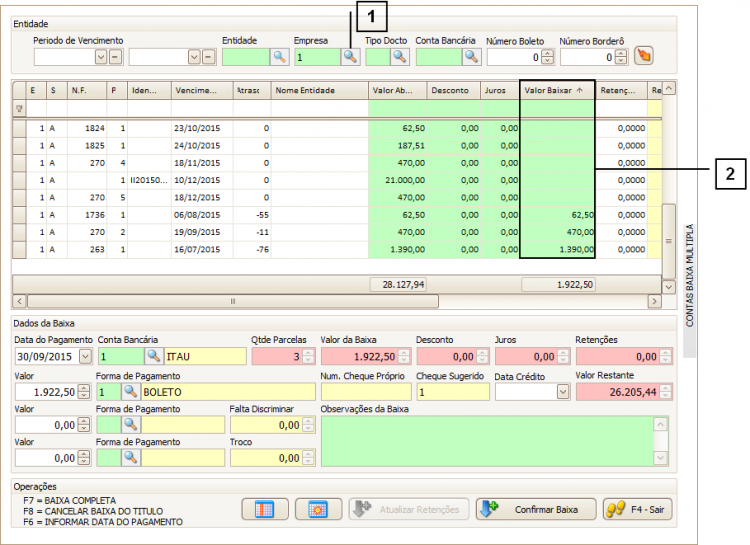
Ao clicar no botão “Baixa Múltipla” a seguinte tela se abrirá, informe a “Empresa” (1) para que as duplicatas sejam exibidas na “GRID”.
Para selecionar uma duplicata em que deseja efetuar baixa completa, basta selecioná-la na “GRID” e pressionar o botão “F7” do teclado ou preencha o campo “Valor Baixar” (2) com o valor total da duplicata em questão.
Nota: Para excluir uma duplicata da lista de contas a serem baixadas, selecione-a e pressione a tecla “F8” do teclado.
Para selecionar uma duplicata que deseja efetuar uma baixa parcial, informe no campo “Valor Baixar” (2) o valor total que deseja baixar.
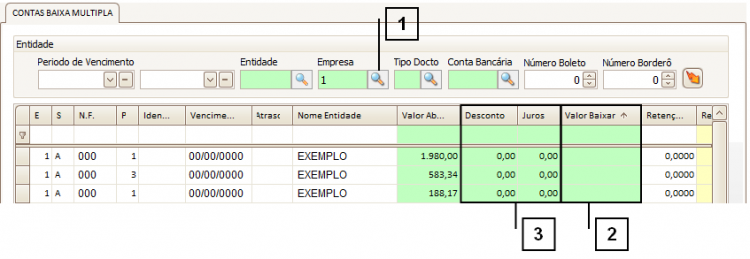
Para selecionar uma duplicata que deseja baixar com juros ou descontos, basta preencher esses campos (3) na duplicata em questão.
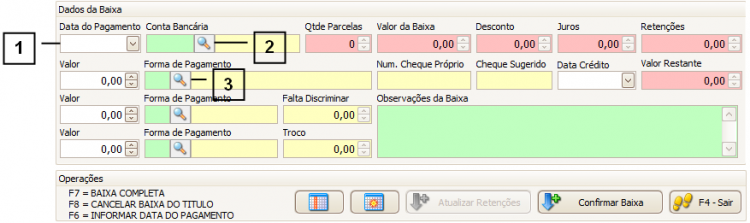
Depois de selecionar as duplicatas que deseja baixar, informe a Data (1) em que foram realizados os pagamentos, a “Conta Bancária” (2) e a “Forma de Pagamento” (3).
Como alterar uma Baixa Múltipla
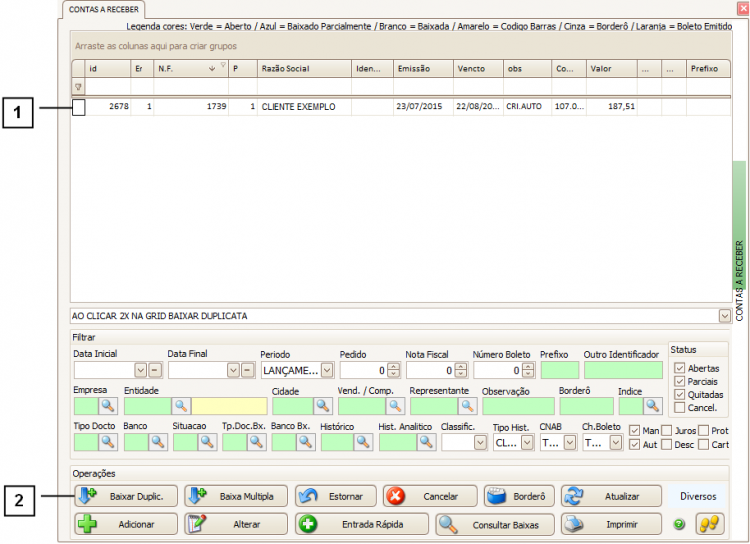
Caso seja necessário alterar uma Baixa Múltipla, localize na tela de Contas a Pagar ou Contas a Receber uma das notas (1) que compõe essa baixa e realize um “Duplo Clique” nessa conta ou clique no botão “Baixar Duplic.” (2)
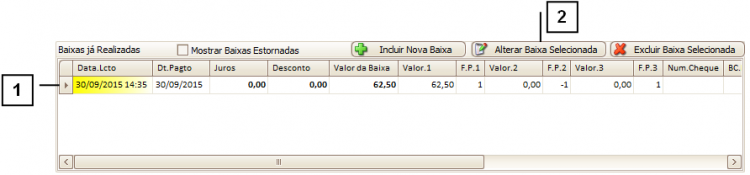
Na tela que se abrir, selecione a baixa efetuada (1) e clique em “Alterar Baixa Selecionada” (2).
Uma mensagem será exibida, informando que essa baixa foi realizada em conjunto com outras baixas e questionando se deseja alterá-la. Clique na opção “SIM”.

A tela de “Baixa Múltipla” se abrirá. Informe a “Empresa” (1) para que as contas sejam exibidas na “GRID”.
Nessa “GRID” serão listadas todas as contas em aberto, juntamente com as contas que compunham a baixa múltipla que desejamos alterar.
É possível identificar as contas que compunham a baixa múltipla, pois o campo “Valor Baixar” (2) estará preenchido.
Faça as alterações necessárias e confirme.