Mudanças entre as edições de "Como realizar uma devolução para fornecedor"
| (7 edições intermediárias de um usuário não apresentadas) | |||
| Linha 19: | Linha 19: | ||
<br> | <br> | ||
<span style="font-face:arial;"> | <span style="font-face:arial;"> | ||
| − | <span style="font-size:130%;">'''Como | + | <span style="font-size:130%;">'''Como realizar uma Nota de Devolução para Fornecedor'''<br /> |
| − | <br> Para | + | <br> Para realizar uma Nota de Devolução para Fornecedor é necessário lançar manualmente uma Nota Emitida, para isso, acesse a tela de Notas Emitidas: “Menu Superior” > “Fiscal” (1) > “Notas Emitidas” (2).<br /> |
<br>[[Arquivo:FISCAL-DF-Como Realizar-uma Nota de Devolucao para Fornecedor.01.png|450px|link=|alt=|]]<br /> | <br>[[Arquivo:FISCAL-DF-Como Realizar-uma Nota de Devolucao para Fornecedor.01.png|450px|link=|alt=|]]<br /> | ||
<br> Na tela que se abrir, clique em “Adicionar” (1).<br /> | <br> Na tela que se abrir, clique em “Adicionar” (1).<br /> | ||
| Linha 27: | Linha 27: | ||
<br> Para fazer uma Nota de Devolução para Fornecedor existem alguns campos de preenchimento obrigatório aos quais devemos nos atentar, são eles:<br /> | <br> Para fazer uma Nota de Devolução para Fornecedor existem alguns campos de preenchimento obrigatório aos quais devemos nos atentar, são eles:<br /> | ||
<br> 1. Empresa. | <br> 1. Empresa. | ||
| − | <br> 2. Cliente: Informe o Fornecedor | + | <br> 2. Cliente: Informe o Fornecedor de quem comprou. |
<br> 3. Destino: Selecione a opção “Devolução para Fornecedor / de Cliente”. | <br> 3. Destino: Selecione a opção “Devolução para Fornecedor / de Cliente”. | ||
<br> 4. Espécie: Preencher com “NFE”. | <br> 4. Espécie: Preencher com “NFE”. | ||
<br> 5. Série.<br /> | <br> 5. Série.<br /> | ||
| − | <br>'''Nota:''' O campo “Número” (6) deve ser deixado sem preencher, pois assim, no momento em que a nota for confirmada, seu número será igual ao número da | + | <br>'''Nota:''' O campo “Número” (6) deve ser deixado sem preencher, pois assim, no momento em que a nota for confirmada, seu número será igual ao número da última nota emitida mais um, preservando a seqüência numérica.<br /> |
| − | <br> Outros campos também são de preenchimento obrigatório, são eles: | + | <br> Outros campos também são de preenchimento obrigatório, são eles:<br /> |
<br> 7. Conta Bancária. | <br> 7. Conta Bancária. | ||
<br> 8. Tipo Documento. | <br> 8. Tipo Documento. | ||
| Linha 38: | Linha 38: | ||
<br> 10. Vendedor. | <br> 10. Vendedor. | ||
<br> 11. Transportadora.<br /> | <br> 11. Transportadora.<br /> | ||
| − | |||
<br>[[Arquivo:FISCAL-DF-Como Realizar-uma Nota de Devolucao para Fornecedor.03.png|700px|link=|alt=|]]<br /> | <br>[[Arquivo:FISCAL-DF-Como Realizar-uma Nota de Devolucao para Fornecedor.03.png|700px|link=|alt=|]]<br /> | ||
| − | <br> Em seguida, é necessário adicionar os itens que | + | <br> Em seguida, é necessário adicionar os itens que compõem a Nota. |
<br> Existem duas formas de adicionar os itens a uma nota de devolução, a forma Manual e a forma automática (copiando itens da nota recebida). | <br> Existem duas formas de adicionar os itens a uma nota de devolução, a forma Manual e a forma automática (copiando itens da nota recebida). | ||
<br> Para saber mais, verifique os tópicos [[Como_realizar_uma_devolução_para_fornecedor#2|“Como adicionar itens de forma Manual”]] e [[Como_realizar_uma_devolução_para_fornecedor#3|“Como adicionar itens de forma Automática (Copiando itens da Nota Recebida)”]]. | <br> Para saber mais, verifique os tópicos [[Como_realizar_uma_devolução_para_fornecedor#2|“Como adicionar itens de forma Manual”]] e [[Como_realizar_uma_devolução_para_fornecedor#3|“Como adicionar itens de forma Automática (Copiando itens da Nota Recebida)”]]. | ||
| − | <br> Depois de adicionar os itens, confirme e nota e ative-a. Em seguida é preciso fazer o | + | <br> Depois de adicionar os itens, confirme e nota e ative-a. Em seguida é preciso fazer o vínculo entre essa nota e a Nota Recebida do Fornecedor. Caso tenha alguma dúvida sobre como fazer esse vínculo consulte o manual sobre [[1.500.2-116|“Como adicionar Nota de Referência”]].<br /> |
<br><span style= id="2">'''Como adicionar itens de forma Manual'''<br /> | <br><span style= id="2">'''Como adicionar itens de forma Manual'''<br /> | ||
<br> Para adicionar os itens de forma manual é necessário primeiramente entrar em contato com seu Escritório Contábil para que eles lhe informem qual CFOP e qual CST devem ser utilizadas em cada item. | <br> Para adicionar os itens de forma manual é necessário primeiramente entrar em contato com seu Escritório Contábil para que eles lhe informem qual CFOP e qual CST devem ser utilizadas em cada item. | ||
| Linha 56: | Linha 55: | ||
<br> Para isso, clique em “Diversos” (1) > “Devolução Completa Retorno de Remessa (A partir de uma nota recebida)” (2).<br /> | <br> Para isso, clique em “Diversos” (1) > “Devolução Completa Retorno de Remessa (A partir de uma nota recebida)” (2).<br /> | ||
<br>[[Arquivo:FISCAL-DF-Como Realizar-uma Nota de Devolucao para Fornecedor.06.png|700px|link=|alt=|]]<br /> | <br>[[Arquivo:FISCAL-DF-Como Realizar-uma Nota de Devolucao para Fornecedor.06.png|700px|link=|alt=|]]<br /> | ||
| − | <br> A próxima tela exibirá as | + | <br> A próxima tela exibirá as últimas notas para o cliente em questão. |
<br> Selecione a Nota que deseja clicando em cima dela duas vezes.<br /> | <br> Selecione a Nota que deseja clicando em cima dela duas vezes.<br /> | ||
| + | <br>[[Arquivo:FISCAL-DF-Como Realizar-uma Nota de Devolucao para Fornecedor.07.png|700px|link=|alt=|]]<br /> | ||
<br> Com isso, todos os itens da nota selecionada serão puxados para a Contra-Nota, com CFOP de devolução.<br /> | <br> Com isso, todos os itens da nota selecionada serão puxados para a Contra-Nota, com CFOP de devolução.<br /> | ||
| + | <br> '''NOTA:''' A devolução irá gerar um crédito no sistema para o fornecedor em questão. Caso deseje utilizar este crédito para abater o valor da conta gerada pela nota recebida inicialmente, baixe-a com a opção “10 – BX. CRÉDITO”.<br /> | ||
<!-- ■■■■■■■■■■■■■■■■■■■■■■■■■■■■■ VOLTAR ■■■■■■■■■■■■■■■■■■■■■■■■■■■■■ --> | <!-- ■■■■■■■■■■■■■■■■■■■■■■■■■■■■■ VOLTAR ■■■■■■■■■■■■■■■■■■■■■■■■■■■■■ --> | ||
<div style="float:right;">[[Arquivo:icone04.png | CLIQUE PARA VOLTAR AO TOPO |link=#top|alt=]]</div> | <div style="float:right;">[[Arquivo:icone04.png | CLIQUE PARA VOLTAR AO TOPO |link=#top|alt=]]</div> | ||
Edição atual tal como às 16h21min de 14 de agosto de 2017
Como Realizar uma Devolução para Fornecedor
|
 Índice
Como realizar uma Nota de Devolução para Fornecedor
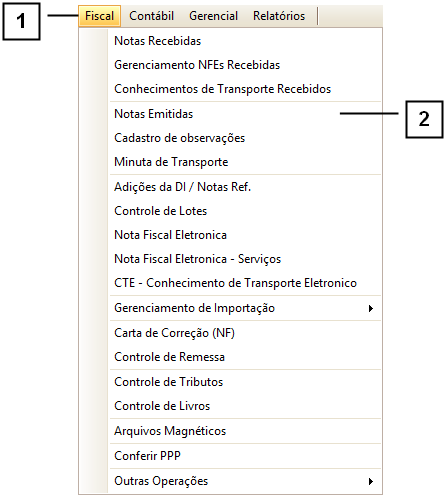
Para realizar uma Nota de Devolução para Fornecedor é necessário lançar manualmente uma Nota Emitida, para isso, acesse a tela de Notas Emitidas: “Menu Superior” > “Fiscal” (1) > “Notas Emitidas” (2).
Na tela que se abrir, clique em “Adicionar” (1).

Como fazer uma Nota de Devolução para Fornecedor
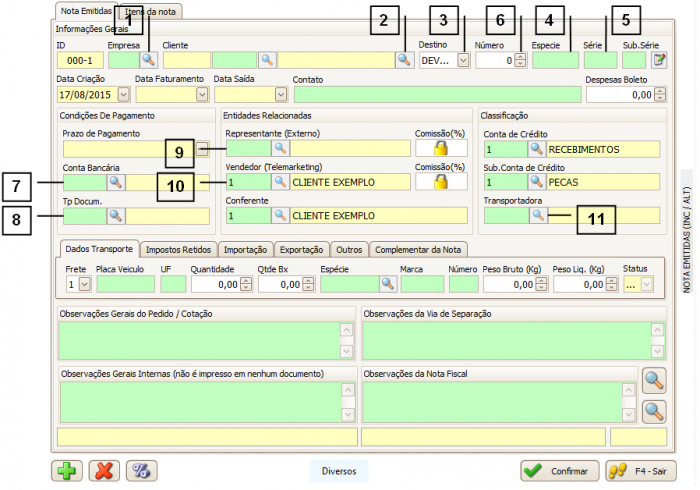
Para fazer uma Nota de Devolução para Fornecedor existem alguns campos de preenchimento obrigatório aos quais devemos nos atentar, são eles:
1. Empresa.
2. Cliente: Informe o Fornecedor de quem comprou.
3. Destino: Selecione a opção “Devolução para Fornecedor / de Cliente”.
4. Espécie: Preencher com “NFE”.
5. Série.
Nota: O campo “Número” (6) deve ser deixado sem preencher, pois assim, no momento em que a nota for confirmada, seu número será igual ao número da última nota emitida mais um, preservando a seqüência numérica.
Outros campos também são de preenchimento obrigatório, são eles:
7. Conta Bancária.
8. Tipo Documento.
9. Representante.
10. Vendedor.
11. Transportadora.
Em seguida, é necessário adicionar os itens que compõem a Nota.
Existem duas formas de adicionar os itens a uma nota de devolução, a forma Manual e a forma automática (copiando itens da nota recebida).
Para saber mais, verifique os tópicos “Como adicionar itens de forma Manual” e “Como adicionar itens de forma Automática (Copiando itens da Nota Recebida)”.
Depois de adicionar os itens, confirme e nota e ative-a. Em seguida é preciso fazer o vínculo entre essa nota e a Nota Recebida do Fornecedor. Caso tenha alguma dúvida sobre como fazer esse vínculo consulte o manual sobre “Como adicionar Nota de Referência”.
Como adicionar itens de forma Manual
Para adicionar os itens de forma manual é necessário primeiramente entrar em contato com seu Escritório Contábil para que eles lhe informem qual CFOP e qual CST devem ser utilizadas em cada item.
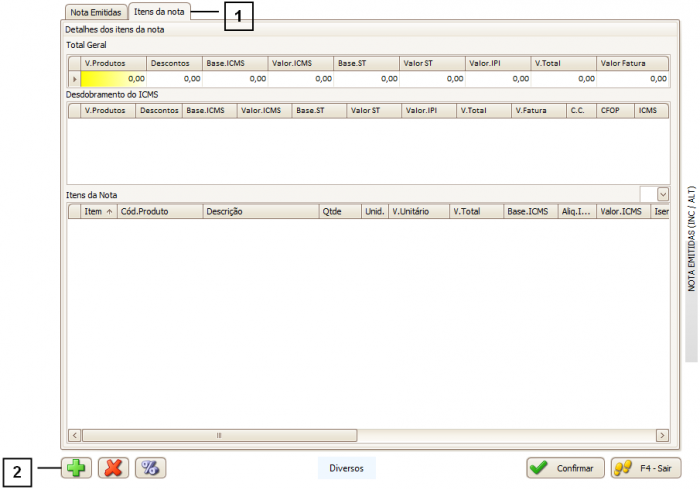
Acesse a aba “Itens da Nota” (1) e clique em “Adicionar” (2).
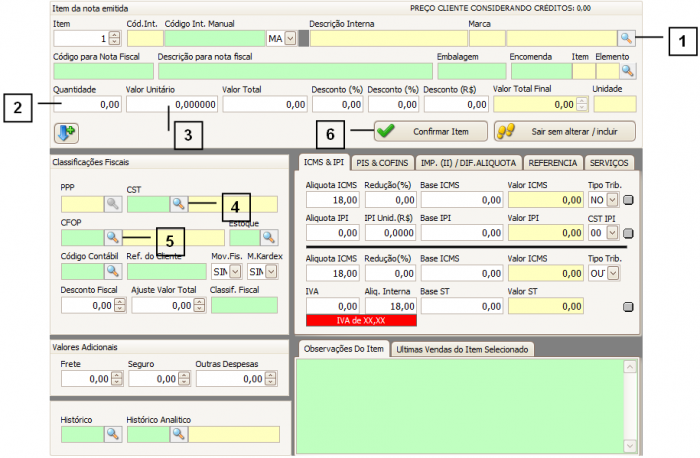
Na tela que se abrir informe o “Produto” (1), a “Quantidade” (2), o “Valor Unitário” (3), a “CST” (4) e a “CFOP” (5).
NOTA: Caso o produto contenha impostos, entre em contato com seu escritório contábil para saber a melhor forma de acrescentá-los.
Feito isso, clique em “Confirmar Item” (6).
Como adicionar itens de forma Automática (Copiando itens da Nota Recebida)
É possível puxar automaticamente todos os itens da Nota Recebida que deseja devolver ao Fornecedor.
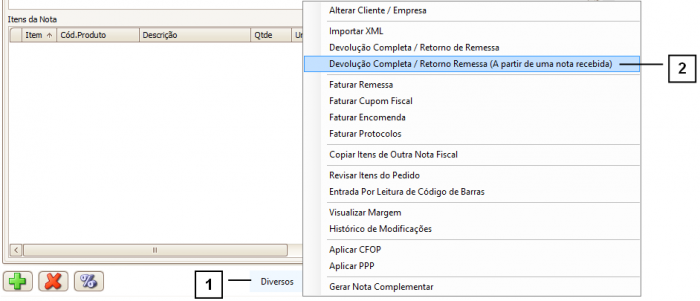
Para isso, clique em “Diversos” (1) > “Devolução Completa Retorno de Remessa (A partir de uma nota recebida)” (2).
A próxima tela exibirá as últimas notas para o cliente em questão.
Selecione a Nota que deseja clicando em cima dela duas vezes.
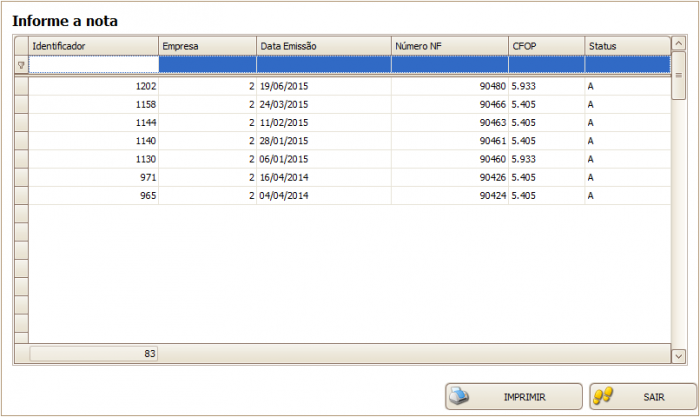
Com isso, todos os itens da nota selecionada serão puxados para a Contra-Nota, com CFOP de devolução.
NOTA: A devolução irá gerar um crédito no sistema para o fornecedor em questão. Caso deseje utilizar este crédito para abater o valor da conta gerada pela nota recebida inicialmente, baixe-a com a opção “10 – BX. CRÉDITO”.