Mudanças entre as edições de "102.10.1-80"
(Criou página com '{| style="border-spacing:8px;" |class="MainPageBG" style="width: 800px; border: 1px solid #cccccc; background-color: #ffffff; vertical-align: top;" | {| width="100%" style="ve...') |
Edição das 15h50min de 3 de agosto de 2015
|
 Índice
Como acessar a tela de Entidades - Retenções Fiscais
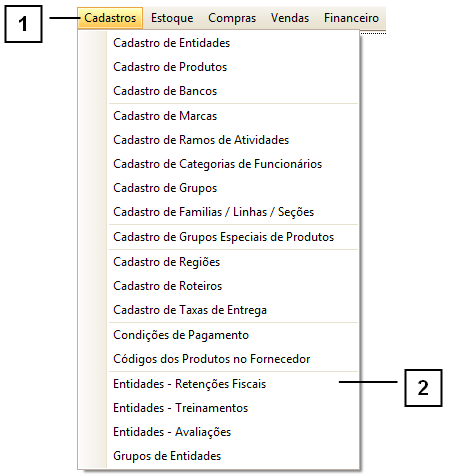
Para acessar a tela de Entidade - Retenção Fiscal clique em: "Menu superior" > "Cadastros" (1) > "Entidades - Retenções Fiscais" (2).
Permissão do grupo CADASTROS – Entidades – Retenções Fiscais
Como utilizar a tela de Entidades – Retenções Fiscais
As retenções são valores que são abatidos na fatura da nota, de acordo com as isenções que o cliente possuir (normalmente apenas estatais possuem retenções).
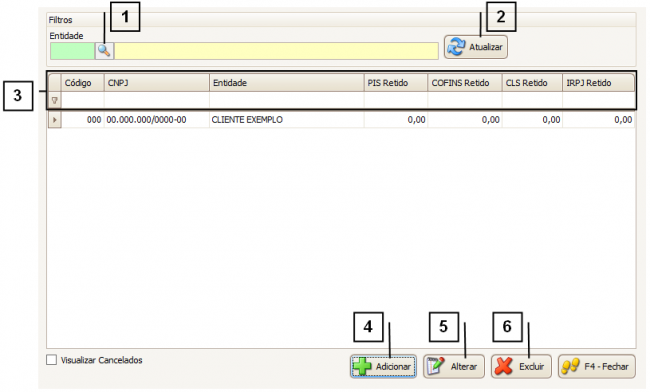
Ao abrir a tela de Retenções Fiscais o sistema por padrão não realiza nenhum filtro, nesta tela é possível filtrar as retenções fiscais pelos “Busca Específica (lupa)” (1) ou pelos “Campos de Procura” (3), caso tenha dúvidas de como utilizar os filtros consulte o manual de "Como utilizar os filtros".
Para adicionar uma nova Retenção Fiscal, clique no botão “Adicionar” (4), se já possuir uma Retenção Fiscal e quiser alterá-la clique em “Alterar” (5).
Para excluir uma Retenção já cadastrada, selecione a Retenção que deseja excluir, clique no botão “Excluir” (6) e confirme.
Nota: Para visualizar uma Retenção Fiscal na GRID ou após realizar alterações, clique em “Atualizar” (2) para visualizar as Retenções.
Como cadastrar uma nova Retenção Fiscal
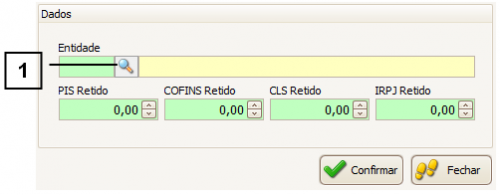
Para adicionar uma nova Retenção Fiscal preencha a “Entidade” (1) que deseja e os valores que deseja que seja abatido.
Nota: Lembre-se que estes valores são em porcentagem.
Após inserir todas as informações que deseja, clique no botão confirmar.