1.300.22-175
Tela de Solicitação de Liberação por Margem
 Índice
Como acessar a tela de Solicitação de Liberação por Margem
Para acessar a tela de Solicitação de Liberação Por Margem clique em: “Menu Superior”> “Vendas” (1) > “Solicitação de Liberação Por Margem” (2).
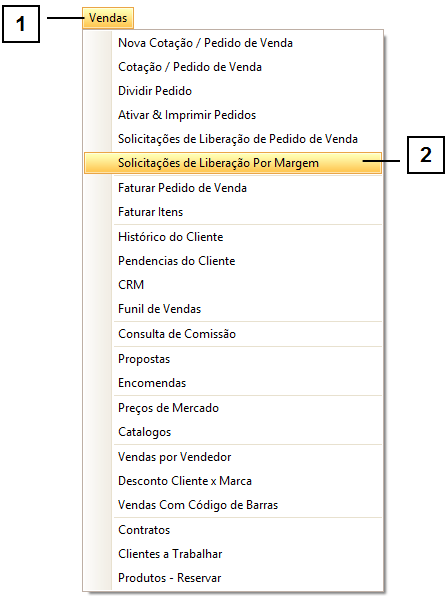
Permissão do Grupo MENUS PRINCIPAIS – Vendas
Permissão do Grupo OUTROS – Aviso de Liberação por Margem
Permissão do Grupo VENDAS – Solicitações de Liberação - Margem
'Conhecendo a tela de Solicitação de Liberação por Margem
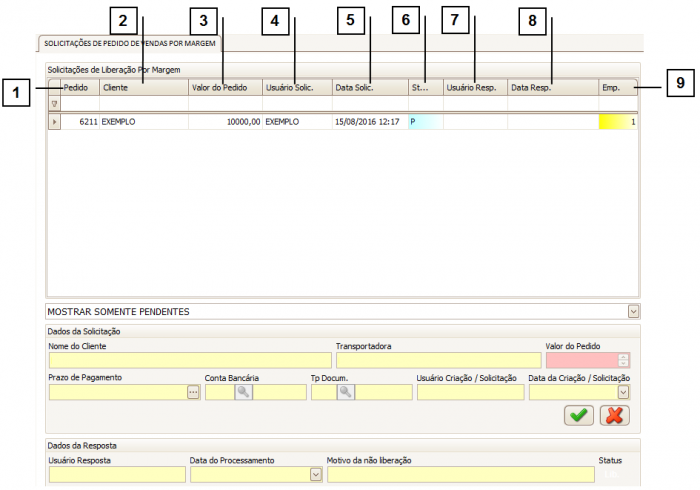
A “GRID” da tela de Solicitação de Liberação por Margem exibe as seguintes informações:
1. Pedido: Número do pedido de venda.
2. Cliente: Razão Social do cliente contido no pedido de venda.
3. Valor do Pedido: Valor total do pedido de venda.
4. Usuário Solic.: Usuário solicitante do pedido de venda.
5. Data Solic: Data de solicitação do pedido de venda.
6. Status: Status da aprovação.
7. Usuário Resp.: Usuário responsável pela análise da solicitação.
8. Data Resp.: Data da análise.
9. Emp.: Empresa contida no pedido de venda.
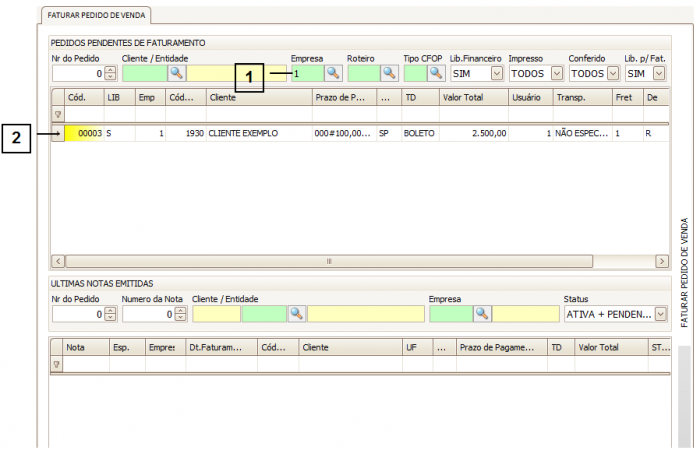
Para faturar um pedido, selecione-o na “GRID” e realize um duplo clique sobre ele.
Além as informações exibidas na GRID, ao selecionar um dos pedidos, são também exibidas informações específicas sobre ele na parte inferior da tela. São elas:
1. Dados da Solicitação: Exibe informações relacionadas ao pedido de venda, ou seja, a solicitação de liberação.
2. Dados da Resposta: Exibe informações relacionadas à resposta realizada para a solicitação de liberação.
O filtro de “Status” (3), permite ao usuário selecionar quais solicitações aparecerão na GRID, de acordo com seus status..
Há também o botão “Visualizar” (4), quando pressionado, exibe uma tela que contém informações relacionadas à rentabilidade de pedido de venda. Caso tenha dúvidas sobre esse processo, consulte o manual de "Como visualizar a rentabilidade de um pedido".
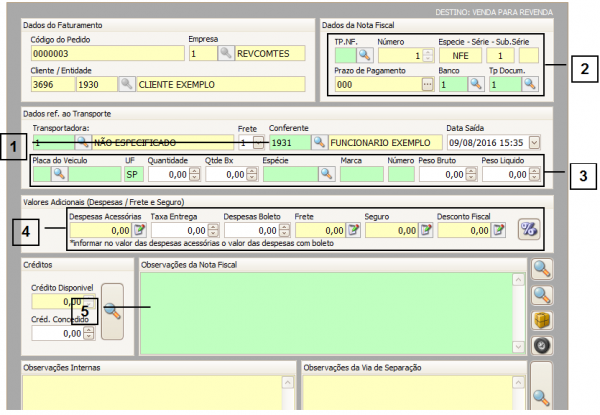
Como utilizar a tela de Solicitação de Liberação por Margem
Há duas formas de aprovar ou recusar a Solicitação de Liberação de um Pedido de Venda.
A primeira delas consiste em, na tela de Solicitação de Liberação por Margem, selecionar a solicitação que deseja e pressionar o botão “V” (1) para aprovar ou “X” (2) para recusar.

A outra forma é, ao entrar no sistema, fazer a aprovação ou recusa diretamente no aviso que é exibido. O aviso contém:
1. Nome do Cliente: Nome do cliente contido no pedido de venda.
2. Transportadora: Transportadora contida no pedido de venda.
3. Valor do Pedido: Valor total do pedido de venda.
4. Prazo / Descrição: Descrição referente ao prazo de entrega.
5. Prazo Real: Prazo de entrega contido no pedido de venda.
6. Conta Bancária: Conta bancária contida no pedido de venda.
7. Tp Docum.: Tipo de documento utilizado no pagamento do pedido de venda.
8. Usuário Criação / Solicitação: Usuário solicitante da liberação por margem.
9. Data da Criação / Solicitação: Data da solicitação de liberação por margem.
10. Observações do Cadastro do Cliente: Observações referentes ao cadastro do cliente contido no pedido de venda.
O botão “Rentab.” (11) exibe a tela que demonstra a rentabilidade do pedido de venda.
O botão “Cliente” (12) exibe o cadastro do cliente, contido no pedido de venda.
O botão “Duplicatas” (13) exibe informações referentes às últimas vendas realizadas para o cliente contido no pedido de venda.
Para aprovar a solicitação de liberação, pressione o botão “V” (14). Para recusar, pressione o botão “X” (15).
Observação: Quando há solicitações de liberação pendentes de aprovação, um ícone (1) será exibido no rodapé da tela principal do sistema. Ao clicar nesse ícone, a tela de liberação será automaticamente aberta.
Arquivo:VENDAS-Faturar Pedido de Vendas.06.png