1.210.4-51
Boletos
 Índice
Como acessar a tela de Boletos
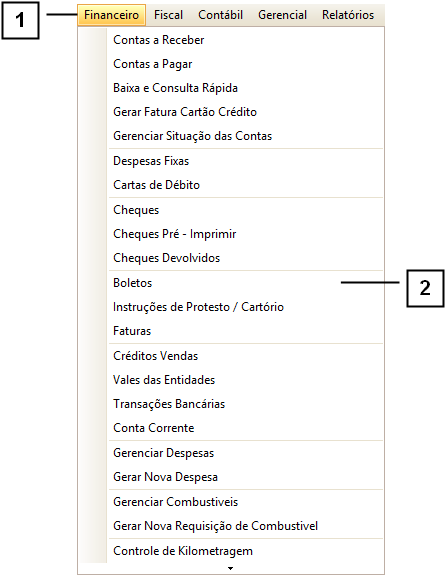
No “Menu Superior”, clique em “Financeiro” (1) > “Boletos” (2).
Permissão do grupo FINANCEIRO – Boletos
Como utilizar a tela de Boletos
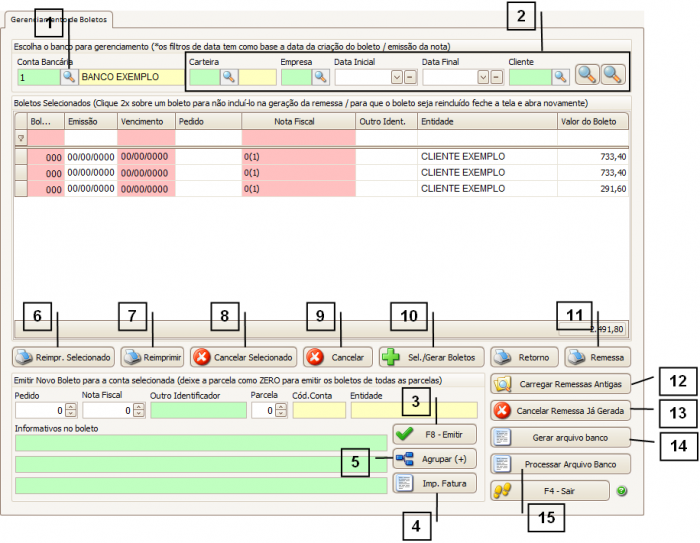
Informe a “Conta Bancária” (1) para que os boletos emitidos para ela dentro de um intervalo de tempo especificado (2) sejam listados na “GRID” (3) abaixo.
Nessa tela é possível “Emitir” (4) novos boletos, Reimprimir (5) ou Cancelar (6) boletos já emitidos, ou gerar remessa de diversos boletos simultaneamente a partir das contas a receber (7).
Como emitir um novo boleto
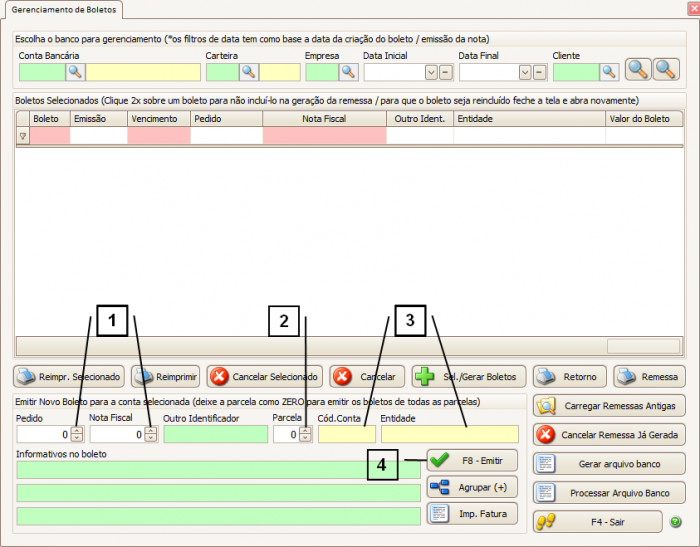
Para emitir um boleto, basta informar o “Pedido” ou a “Nota Fiscal” (1) referente a ele. Se o pedido ou a nota forem encontrados, os campos “Cód. Conta” e “Entidade” (2) serão preenchidos automaticamente.
É possível informar qual “Parcela” (3) do boleto deseja emitir.
Nota: Se desejar emitir todas as parcelas deixe o campo “Parcela” (3) sem preencher.
Depois de informar os campos, clique em “Emitir” (4).
Como utilizar o Botão Reimprimir Selecionado
O botão “Reimprimir Selecionado” (1) serve para reimprimir um boleto selecionado na “GRID” (2).
Como utilizar o botão Reimprimir
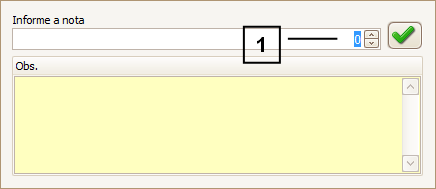
Ao clicar no botão “Reimprimir” (1) duas telas se abrirão seqüencialmente. Na primeira tela é possível informar o Número do Boleto e na segunda o Número da Empresa.
Se o boleto for localizado será reimpresso.
Como utilizar o botão Cancelar Selecionado
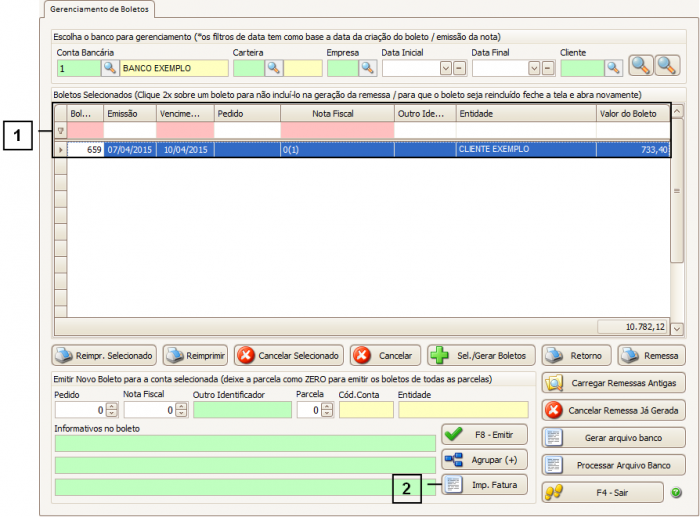
O botão “Cancelar Selecionado” (1) permite cancelar um boleto selecionado na “GRID” (2).
Importante: Não é recomendável cancelar boletos de remessas já enviadas ao banco.

Como utilizar o botão Cancelar
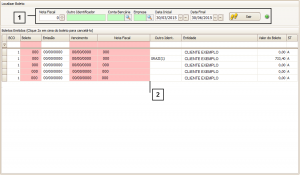
Ao clicar no botão “Cancelar” a seguinte tela se abrirá. Nela existem vários filtros (1) para encontrar os boletos desejados.
Para cancelar um boleto, basta clicar em cima dele duas vezes (2).

Como gerar remessa de boletos a partir das Contas a Receber (botão “Sel. /Gerar Boletos”)
Ao clicar no botão “Sel. / Gerar Boletos” é possível gerar remessa de diversos boletos a partir das Contas a Receber.
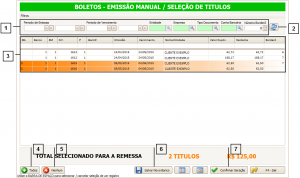
A seguinte tela se abrirá. Informe a “Empresa” (1) e o intervalo de tempo (2) que deseja. Com isso, os títulos serão listados na “GRID” (3) abaixo.
Para selecionar um título basta clicar em cima dele duas vezes ou selecioná-lo e apertar a Tecla de Espaço do teclado.
Depois de selecionar as duplicatas clique em “Confirmar Geração” (4).
Ao clicar em confirmar a seguinte tela se abrirá.
Informe a “Conta Bancária” (1) e a “Carteira” (2) caso necessário.
Também é possível escolher se deseja agrupar ou não os boletos de um mesmo cliente (3).
Nota: Só é possível agrupar duplicatas com vencimentos no mesmo dia.

Como utilizar o botão Gerar Arquivo Banco
Depois de lançar os boletos de um determinado banco, é possível gerar o arquivo referente a essa remessa, para que seja enviado para o banco em questão. Para isso, clique em “Gerar Arquivo Banco” (1).
Como utilizar o botão Processar Arquivo Banco
Depois de lançar os boletos de um determinado banco, é possível gerar o arquivo referente a essa remessa, para que seja enviado para o banco em questão. Para isso, clique em “Gerar Arquivo Banco” (1).