Mudanças entre as edições de "1.200.23-86"
(Criou página com '<br> <span style="font-face:arial; font-size:190%;">Contas a Receber</span> {| style="border-spacing:8px;" |class="MainPageBG" style="width: 800px; border: 1px solid #cccccc; ...') |
|||
| Linha 39: | Linha 39: | ||
Para consultar as baixas efetuadas, clique em “Consultar Baixas” (11). | Para consultar as baixas efetuadas, clique em “Consultar Baixas” (11). | ||
<br> Para saber como utilizar o botão “Imprimir” (12), consulte o manual de [[“Como utilizar o botão imprimir”.]] | <br> Para saber como utilizar o botão “Imprimir” (12), consulte o manual de [[“Como utilizar o botão imprimir”.]] | ||
| − | <br> Também é possível fazer a emissão de “Borderô” (13). Para saber mais sobre a emissão de borderô, consulte o manual de [[“Como fazer a Emissão de Borderô”]]. | + | <br> Também é possível fazer a emissão de “Borderô” (13). Para saber mais sobre a emissão de borderô, consulte o manual de [[“Como fazer a Emissão de Borderô”]].<br /> |
<br>[[Arquivo:FINANCEIRO-Contas_a_Pagar.02.png|700px|link=|alt=|]]<br /> | <br>[[Arquivo:FINANCEIRO-Contas_a_Pagar.02.png|700px|link=|alt=|]]<br /> | ||
<br><span style= id="2">'''Como Adicionar Manualmente uma Conta a Pagar'''<br /> | <br><span style= id="2">'''Como Adicionar Manualmente uma Conta a Pagar'''<br /> | ||
| Linha 57: | Linha 57: | ||
<br> É possível adicionar valores de “Juros” e “Descontos” (4). | <br> É possível adicionar valores de “Juros” e “Descontos” (4). | ||
<br> Caso deseje fazer uma baixa parcial, altere o campo “Valor” (5) para o valor que deseja. Se fizer isso, o valor que restar em aberto será visível no campo “Valor Restante” (6). | <br> Caso deseje fazer uma baixa parcial, altere o campo “Valor” (5) para o valor que deseja. Se fizer isso, o valor que restar em aberto será visível no campo “Valor Restante” (6). | ||
| − | <br> Para confirmar a baixa, clique em “Realizar Baixa / Alteração”. | + | <br> Para confirmar a baixa, clique em “Realizar Baixa / Alteração”.<br /> |
<br>[[Arquivo:FINANCEIRO-Contas_a_Pagar.04.png|700px|link=|alt=|]]<br /> | <br>[[Arquivo:FINANCEIRO-Contas_a_Pagar.04.png|700px|link=|alt=|]]<br /> | ||
<br><span style= id="4">'''Como efetuar uma Baixa Múltipla'''<br /> | <br><span style= id="4">'''Como efetuar uma Baixa Múltipla'''<br /> | ||
| Linha 65: | Linha 65: | ||
<br>'''Nota:''' Para excluir uma duplicata de lista de contas a serem baixadas, selecione-a e pressione a tecla “F8” do teclado.<br /> | <br>'''Nota:''' Para excluir uma duplicata de lista de contas a serem baixadas, selecione-a e pressione a tecla “F8” do teclado.<br /> | ||
<br> Para selecionar uma duplicata que deseja efetuar uma baixa parcial, informe no campo “Valor Baixar” (2) o valor total que deseja baixar. | <br> Para selecionar uma duplicata que deseja efetuar uma baixa parcial, informe no campo “Valor Baixar” (2) o valor total que deseja baixar. | ||
| − | <br> Para selecionar uma duplicata que deseja baixar com juros ou descontos, basta preencher esses campos (3) na duplicata em questão. | + | <br> Para selecionar uma duplicata que deseja baixar com juros ou descontos, basta preencher esses campos (3) na duplicata em questão.<br /> |
<br>[[Arquivo:FINANCEIRO-Contas_a_Pagar.05.png|700px|link=|alt=|]]<br /> | <br>[[Arquivo:FINANCEIRO-Contas_a_Pagar.05.png|700px|link=|alt=|]]<br /> | ||
<br> Depois de selecionar as duplicatas que deseja baixar, informe a Data (1) em que foram realizados os pagamentos, a “Conta Bancaria” (2) e a “Forma de Pagamento” (3). | <br> Depois de selecionar as duplicatas que deseja baixar, informe a Data (1) em que foram realizados os pagamentos, a “Conta Bancaria” (2) e a “Forma de Pagamento” (3). | ||
| − | <br> Para concluir a baixa clique em “Confirmar Baixa”. | + | <br> Para concluir a baixa clique em “Confirmar Baixa”.<br /> |
<br>[[Arquivo:FINANCEIRO-Contas_a_Pagar.06.png|700px|link=|alt=|]]<br /> | <br>[[Arquivo:FINANCEIRO-Contas_a_Pagar.06.png|700px|link=|alt=|]]<br /> | ||
<br><span style= id="4">'''Como efetuar uma “Saída Rápida”'''<br /> | <br><span style= id="4">'''Como efetuar uma “Saída Rápida”'''<br /> | ||
| Linha 83: | Linha 83: | ||
<br> 9. Histórico Analítico. | <br> 9. Histórico Analítico. | ||
<br> Ao confirmar uma entrada rápida, automaticamente o status dessa entrada já estará como quitado e no fluxo de caixa será exibido uma saída de dinheiro na data informada no campo “Data de Emissão” (2). | <br> Ao confirmar uma entrada rápida, automaticamente o status dessa entrada já estará como quitado e no fluxo de caixa será exibido uma saída de dinheiro na data informada no campo “Data de Emissão” (2). | ||
| − | <br> Depois de preencher os campos, clique em Confirmar. | + | <br> Depois de preencher os campos, clique em Confirmar.<br /> |
<br>[[Arquivo:FINANCEIRO-Contas_a_Pagar.06.png|700px|link=|alt=|]]<br /> | <br>[[Arquivo:FINANCEIRO-Contas_a_Pagar.06.png|700px|link=|alt=|]]<br /> | ||
<!-- ■■■■■■■■■■■■■■■■■■■■■■■■■■■■■ VOLTAR ■■■■■■■■■■■■■■■■■■■■■■■■■■■■■ --> | <!-- ■■■■■■■■■■■■■■■■■■■■■■■■■■■■■ VOLTAR ■■■■■■■■■■■■■■■■■■■■■■■■■■■■■ --> | ||
<div style="float:right;">[[Arquivo:icone04.png | CLIQUE PARA VOLTAR AO TOPO |link=#top|alt=]]</div> | <div style="float:right;">[[Arquivo:icone04.png | CLIQUE PARA VOLTAR AO TOPO |link=#top|alt=]]</div> | ||
Edição das 17h21min de 5 de agosto de 2015
Contas a Receber
 Índice
Como acessar a tela de Contas a Pagar
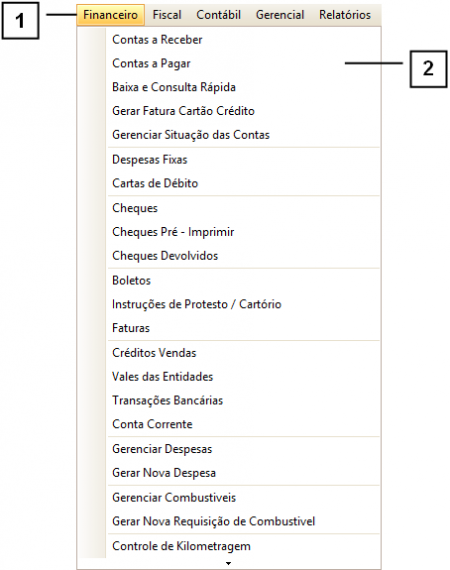
Para acessar a tela de Contas a Pagar clique em: “Menu Superior”> “Financeiro”(1) > “Contas a Pagar” (2).
Permissão do grupo FINANCEIRO – Contas a Pagar
Permissão do grupo FINANCEIRO – IA Contas a Pagar / Receber
Como utilizar a tela de Contas a Pagar
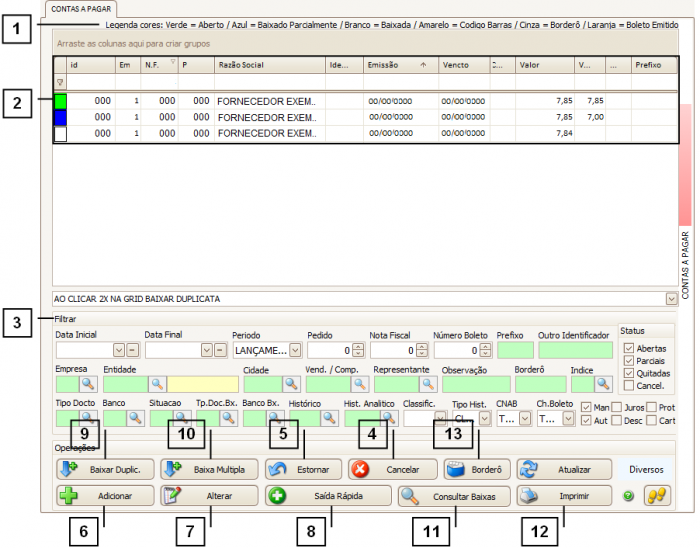
Cada conta a pagar possui uma cor que representa seu status, para saber mais sobre as cores das contas a pagar, consulte a “Legenda de Cores” (1) localizada na parte superior da tela.
As contas serão exibidas na “GRID” (2), para facilitar a localização destas contas utilize os “Filtros” (3) disponíveis na parte inferior da tela, caso tenha dúvidas sobre como utilizar esses filtros consulte o manual sobre “Como utilizar os filtros”.
É possível cancelar uma conta (desde que ela esteja Ativa), para isso, selecione-a na “GRID” e clique em “Cancelar” (4). Caso deseje reativar uma conta cancelada, selecione-a na “GRID” e clique em “Estornar” (5).
Nota: Somente é possível estornar contas canceladas.
Para lançar manualmente uma nova conta, clique em “Adicionar” (6). Para saber mais sobre como adicionar uma conta manualmente, consulte o tópico “Como Adicionar Manualmente uma Conta a Pagar”.
É possível alterar uma duplicata já existente, para isso, clique em “Alterar” (7).
Com o botão “Saída Rápida” (8) é possível lançar rapidamente contas referentes a despesas ou tarifas, caso tenha dúvidas sobre como efetuar esses lançamentos consulte o tópico “Como utilizar o botão “Saída Rápida”.
Para efetuar a baixa de uma conta, selecione-a na “GRID” e clique em “Baixar Duplic.” (9) para saber mais sobre baixa de duplicatas consulta o tópico “Como efetuar a baixa de uma Duplicata”.
É possível baixar mais de uma duplicata simultaneamente, para realizar esta baixa clique em “Baixa Múltipla” (10), caso tenha dúvidas sobre como realizar a baixa múltipla consulte o tópico “Como utilizar a baixa Múltipla”.
Para consultar as baixas efetuadas, clique em “Consultar Baixas” (11).
Para saber como utilizar o botão “Imprimir” (12), consulte o manual de “Como utilizar o botão imprimir”.
Também é possível fazer a emissão de “Borderô” (13). Para saber mais sobre a emissão de borderô, consulte o manual de “Como fazer a Emissão de Borderô”.
Como Adicionar Manualmente uma Conta a Pagar
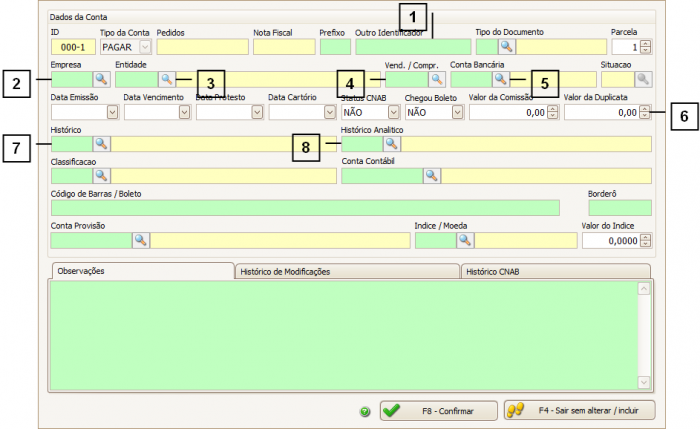
Para adicionar manualmente uma Conta a Pagar existem alguns campos de preenchimento obrigatório aos quais devemos nos atentar, são eles:
1. Outro Identificador: Nesse campo deve ser informado um identificador para a conta, que auxilie futuramente a localizá-la e indique o propósito dessa conta existir.
2. Empresa.
3. Entidade: Deve ser informado o Fornecedor para quem essa conta será criada.
4. Vendedor / Comprador: Deve ser informado o funcionário responsável pela compra ou venda.
5. Conta Bancária.
6. Valor da Duplicata.
7. Histórico.
8. Histórico Analítico.
Depois de preencher os campos descritos acima, clique em “Confirmar”.
Como efetuar a baixa de uma Duplicata
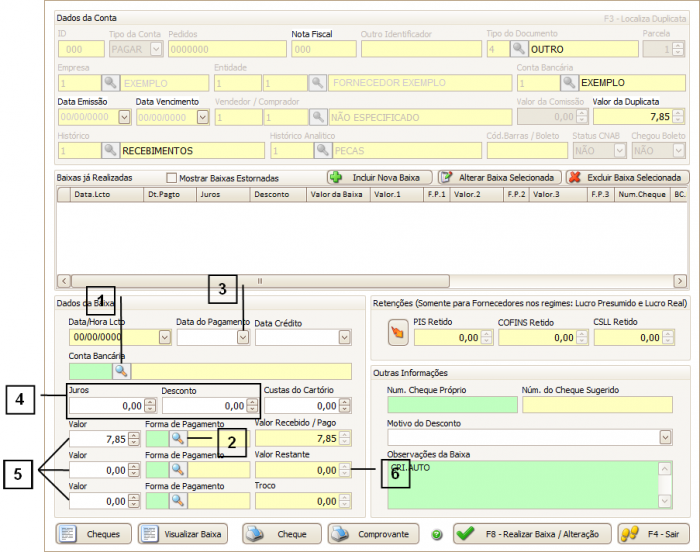
Para efetuar uma baixa informe a “Conta Bancaria” (1), a “Forma de Pagamento” (2) e a data (3) em que a duplicata foi paga.
É possível adicionar valores de “Juros” e “Descontos” (4).
Caso deseje fazer uma baixa parcial, altere o campo “Valor” (5) para o valor que deseja. Se fizer isso, o valor que restar em aberto será visível no campo “Valor Restante” (6).
Para confirmar a baixa, clique em “Realizar Baixa / Alteração”.
Como efetuar uma Baixa Múltipla
A opção de efetuar baixa múltipla serve para poder quitar diversas contas simultaneamente.
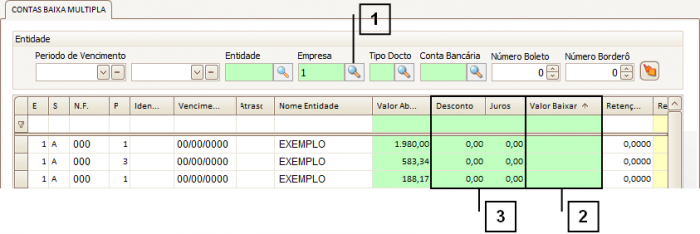
Na tela que se abrir, informe a “Empresa” (1) para que as duplicatas sejam exibidas na “GRID”.
Para selecionar uma duplicata em que deseja efetuar baixa completa, basta selecioná-la na “GRID” e pressionar o botão “F7” do teclado ou preencha o campo “Valor Baixar” (2) com o valor total da duplicata em questão.
Nota: Para excluir uma duplicata de lista de contas a serem baixadas, selecione-a e pressione a tecla “F8” do teclado.
Para selecionar uma duplicata que deseja efetuar uma baixa parcial, informe no campo “Valor Baixar” (2) o valor total que deseja baixar.
Para selecionar uma duplicata que deseja baixar com juros ou descontos, basta preencher esses campos (3) na duplicata em questão.
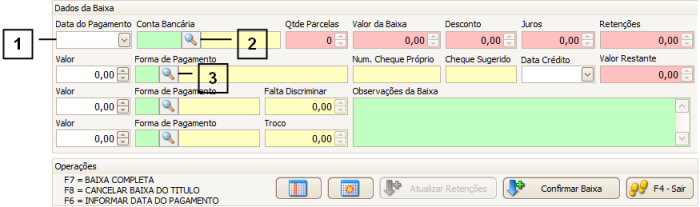
Depois de selecionar as duplicatas que deseja baixar, informe a Data (1) em que foram realizados os pagamentos, a “Conta Bancaria” (2) e a “Forma de Pagamento” (3).
Para concluir a baixa clique em “Confirmar Baixa”.
Como efetuar uma “Saída Rápida”
Através do botão “Saída Rápida” é possível efetuar o lançamento de despesas e tarifas.
Para efetuar esse lançamento existem alguns campos aos quais devemos nos atentar, são eles:
1. Empresa.
2. Data de Emissão.
3. Outro Identificador – Algum descritivo que torne mais fácil a identificação dessa despesa.
4. Tipo do Documento.
5. Conta Bancária.
6. Valor da Duplicata.
7. Entidade.
8. Histórico
9. Histórico Analítico.
Ao confirmar uma entrada rápida, automaticamente o status dessa entrada já estará como quitado e no fluxo de caixa será exibido uma saída de dinheiro na data informada no campo “Data de Emissão” (2).
Depois de preencher os campos, clique em Confirmar.