Mudanças entre as edições de "Como Faturar Cupom Fiscal"
(Criou página com '<br> <span style="font-face:arial; font-size:190%;">Entidades - Avaliações</span> {| style="border-spacing:8px;" |class="MainPageBG" style="width: 800px; border: 1px solid #...') |
|||
| Linha 1: | Linha 1: | ||
<br> | <br> | ||
| − | <span style="font-face:arial; font-size:190%;"> | + | <span style="font-face:arial; font-size:190%;">Como Faturar Cupom Fiscal</span> |
{| style="border-spacing:8px;" | {| style="border-spacing:8px;" | ||
|class="MainPageBG" style="width: 800px; border: 1px solid #cccccc; background-color: #ffffff; vertical-align: top;" | | |class="MainPageBG" style="width: 800px; border: 1px solid #cccccc; background-color: #ffffff; vertical-align: top;" | | ||
Edição das 08h21min de 24 de setembro de 2015
Como Faturar Cupom Fiscal
|
 Índice
Como lançar uma Nota faturando um Cupom Fiscal
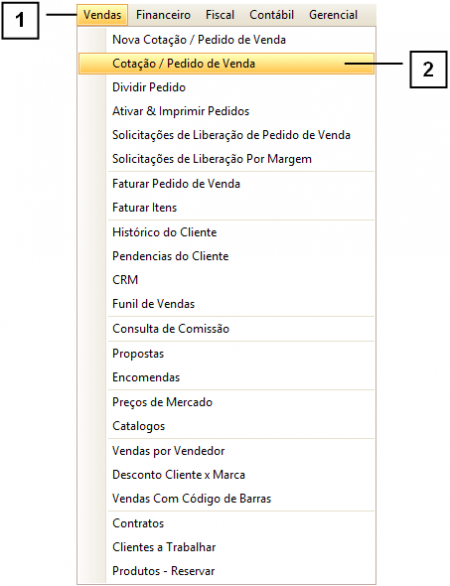
Para lançar uma Nota Faturando um Cupom Fiscal acesse: “Menu Superior” > “Vendas” (1) > “Cotação / Pedido de Vendas” (2).
Permissão do grupo VENDAS - Pedidos de Venda.
Permissão do grupo ESTORNAR / CANCELAR - Cancelar Pedido de Venda.
Permissão do grupo ESTORNAR / CANCELAR - Estornar Pedido de Venda.
Na tela de “Cotação / Pedido de Venda” clique em “Adicionar” (1).

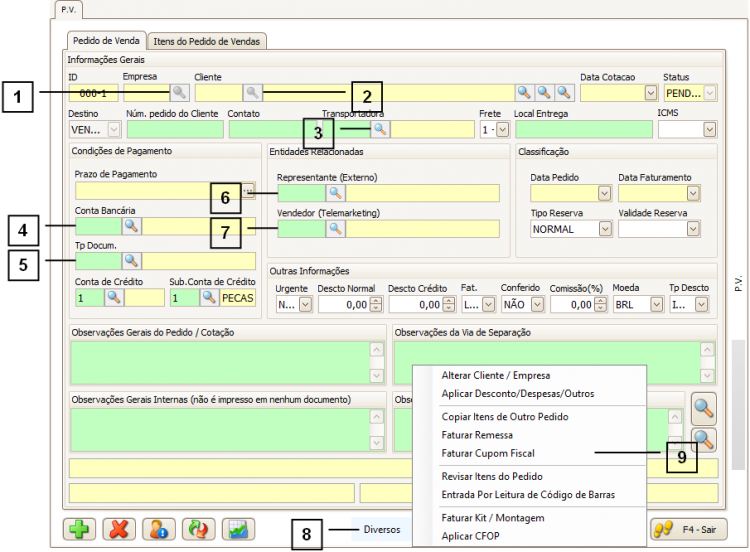
Na tela de “Pedido de Vendas” atente-se aos campos:
1. Empresa.
2. Cliente.
3. Transportadora.
4. Conta Bancária.
5. Tp Docum.
6. Representante.
7. Vendedor.
Em seguida, clique em “Diversos” (8) > “Faturar Cupom Fiscal” (9).
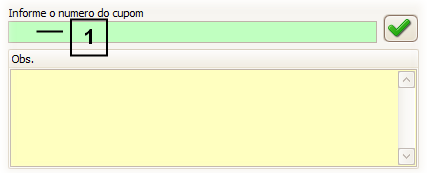
Informe o Numero do Cupom (1) e clique em “Confirmar”.
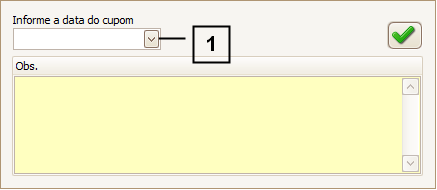
Em seguida, informe a “Data” (1) em que a venda foi realizada e clique em “Confirmar”.
Se os dados estiverem corretos os itens referentes ao cupom informado serão automaticamente puxados, com CFOP e CST corretos.
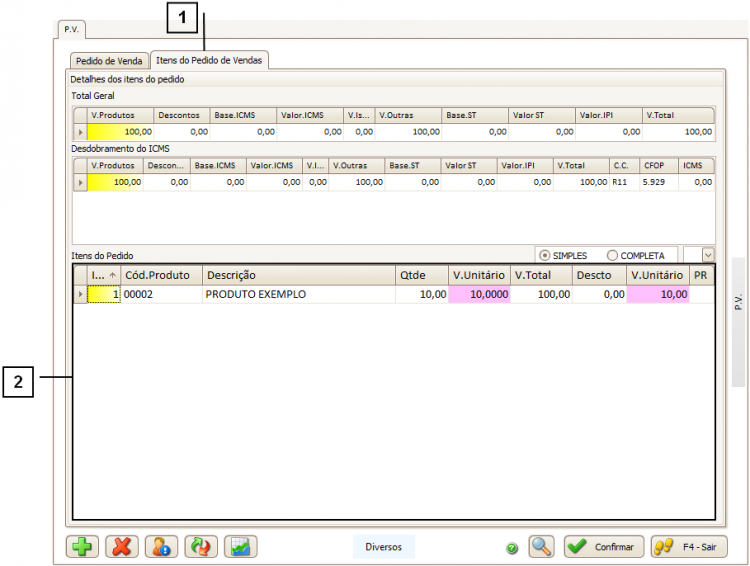
A CFOP utilizada em Notas faturadas a partir de Cupom Fiscal é a 5.929. Essa CFOP não movimenta estoque, uma vez que essa movimentação já foi registrada quando a venda foi realizada no PDV.
Para conferir os itens da Nota, acesse a aba “Itens do Pedido de Vendas”. Todos os itens serão listados na “GRID” (2). Caso deseje visualizar detalhadamente algum deles realize um duplo clique no item desejado verificar.
Feito isso, confirme e ative o Pedido e fature-o. Caso tenha dúvida sobre como faturar um pedido de venda consulte o manual de “Como Faturar Pedido de Venda”.
